
个人目录管理规范
个人目录管理规范
在信息爆炸的时代,每个人都积累了大量的文件、资料和数据。如果没有一套科学合理的目录分类体系,文件管理很容易陷入混乱,查找资料时如同大海捞针。
良好的目录管理不仅能提升个人工作效率,还能帮助构建清晰的知识体系。本文将从目录结构设计、命名规范、存储策略和工具推荐四个方面,系统阐述个人目录管理的最佳实践。
1. 目录结构设计
1.1. 设计原则
- MECE 原则:目录之间应做到「相互独立,完全穷尽」,避免分类重叠或遗漏。
- 三层定位:任何一个文件,最多通过三级目录即可定位到,减少查找路径。
- 使用频率优先:高频使用的文件放在浅层目录或置顶,低频文件可以放在深层目录。
- 定期清理:每隔一段时间(如季度末),对临时文件和过期文件进行归档或清理。
1.2. 推荐目录结构
以下是经过实践验证的目录结构模板:
.
├── Code           # 代码目录
│   ├── My          # 个人代码目录(练习、开源项目等)
│   ├── Work        # 工作代码目录(公司项目)
│   └── Other       # 第三方代码目录(学习参考的开源项目)
├── Data            # 数据目录(数据库文件、CSV、数据集等)
├── Download        # 下载文件目录(定期清理)
├── Doc             # 文档目录
│   ├── Book        # 电子书目录(按分类进一步划分子目录)
│   ├── My          # 个人文档目录(笔记、博客、简历等)
│   └── Work        # 工作文档目录(方案、PPT、会议纪要等)
├── Movies          # 视频目录
├── Music           # 音乐目录
├── Image           # 图片目录
│   ├── Screenshot  # 截图目录
│   └── Photo       # 照片目录
├── Public          # 共享目录(与他人共享的文件)
├── Temp            # 临时文件目录(定期清理)
└── Tool            # 工具软件目录
    ├── Software    # 安装包目录
    └── Portable    # 便携软件目录
1.3. 子目录细化建议
对于内容较多的主目录,建议进一步按以下维度细化:
| 主目录 | 细分维度 | 示例 |
|---|---|---|
| Doc/My | 按主题或项目 | 技术笔记/、读书笔记/、简历/ |
| Doc/Work | 按年份或项目 | 2025/、2026/、项目A/ |
| Code | 按语言或用途 | java/、python/、demo/ |
| Data | 按类型或来源 | 导出/、备份/、测试数据/ |
| Image | 按时间或事件 | 2025/、旅行/、工作截图/ |
💡 提示:如果你使用的操作系统是 macOS 等支持标签(Tag)功能的系统,可以利用标签对文件进行多维度标记,弥补目录单一分类的不足。
2. 文件命名规范
2.1. 基本规则
- 使用半角字符:文件名必须使用半角字符,避免使用中文、全角字符或特殊符号(如
/ \ : * ? " < > |)。 - 小写优先:建议使用小写字母,保持风格统一。特殊说明文件(如
README、LICENSE)可以使用大写。 - 分隔符统一:多个单词之间使用连字符(
-)分隔,避免使用空格、下划线(_)或驼峰命名混用的情况。 - 禁止空格:文件名中不得包含空格,空格在某些系统和命令行工具中会导致解析错误。
2.2. 命名示例
反例: 名词解释.md          ← 使用了中文
反例: advanced_usage.md    ← 使用了下划线
反例: AdvancedUsage.md     ← 使用了大写字母
反例: my document.md       ← 包含了空格

正例: glossary.md
正例: advanced-usage.md
正例: 2025-annual-report.md
2.3. 日期前缀法
对于需要按时间排序的文件,建议在文件名前加上日期前缀,格式为 YYYY-MM-DD 或 YYYYMMDD:
2025-01-15-周会纪要.md
2025-03-20-项目方案-v2.md
20250601-季度报告.xlsx
2.4. 版本号管理
对于需要多次迭代的文件,建议在文件名末尾加上版本号:
项目方案-v1.0.md
项目方案-v1.1.md    ← 小修改
项目方案-v2.0.md    ← 大修改
🔔 注意:避免使用「最终版」、「最终最终版」、「打死不改版」等非正式命名,这会严重降低文件的可追溯性。
3. 存储与备份策略
3.1. 存储策略
- 主存储位置:所有工作文件统一存放在一个主目录下(如
D:\Work或~/Work),避免文件散落在桌面、下载目录等临时位置。 - 云同步:使用云盘(如坚果云、OneDrive、iCloud)同步核心文档目录,确保多设备间数据一致,同时具备灾备能力。
- 冷热分离:将正在使用的「热数据」保留在本地快速访问目录,已归档的「冷数据」可迁移到外部硬盘或 NAS 中。
3.2. 备份策略
| 备份层级 | 方式 | 频率 | 适用对象 |
|---|---|---|---|
| 实时同步 | 云盘自动同步 | 实时 | 文档、笔记等轻量文件 |
| 定期备份 | 手动/脚本拷贝 | 每周 | 代码仓库、项目文件 |
| 全量备份 | 外部硬盘/NAS | 每月 | 全部数据 |
| 版本管理 | Git 版本控制 | 每次提交 | 代码和配置文件 |
3.3. 清理与归档
- Temp 目录:每周清理一次,过期的临时文件直接删除或移入归档目录。
- Downloads 目录:下载后及时归类到对应目录,超过 30 天未处理的文件视为可删除。
- 归档规则:项目结束后,将相关文件打包归档到
Archive/年份/项目名/目录下,并在主目录中移除。
4. 文件管理工具推荐
选用便利的文件管理软件,可以让你的文件管理如虎添翼。以下推荐几款经典的文件管理工具。
4.1. Everything
Everything 是 Windows 平台上最强大的文件搜索工具,可以瞬间在整个系统中找到指定名称的文件和文件夹。支持正则表达式、高级过滤和书签功能。
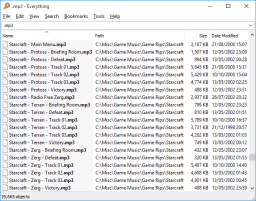
推荐理由:搜索速度极快,占用资源极少,是 Windows 用户的必备工具。
4.2. Clover
Clover 是 Windows 资源管理器的一个扩展,为其增加类似 Chrome 浏览器的多标签页功能,支持书签和快速定位。
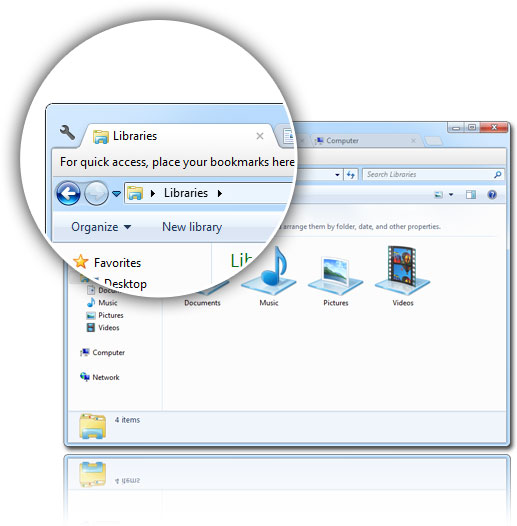
推荐理由:告别多窗口切换的烦恼,多标签页操作大幅提升文件浏览效率。
4.3. Listary
Listary 是一款轻量级的文件快速定位工具,在任何对话框中直接输入关键词即可实时过滤并跳转到目标文件。
推荐理由:与 Everything 不同,Listary 更侧重于「快速跳转」而非「搜索」,两者搭配使用效果最佳。
4.4. Q-dir
Q-dir 是轻量的文件管理器,特点鲜明,各种布局视图切换灵活,默认四个小窗口组成一个大窗口,操作快捷。
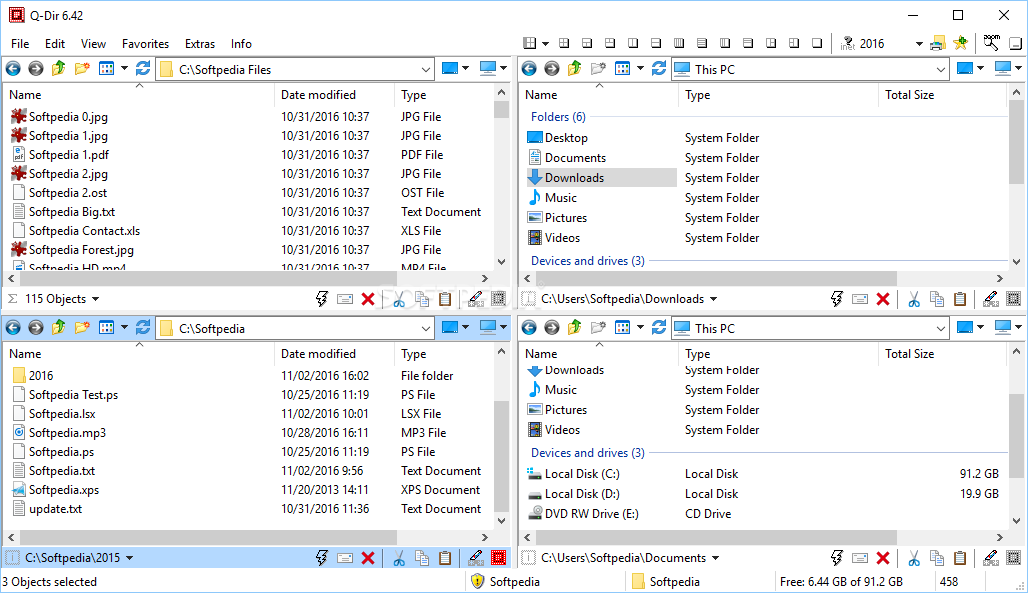
推荐理由:四窗口布局非常适合需要频繁在不同目录间拖拽、对比文件的场景。
4.5. Wox
Wox 是一款简单易用的 Windows 启动器,可以把它视为 Windows 版的 Alfred,通过快捷键快速启动程序、搜索文件、执行命令。
推荐理由:键盘流操作利器,减少鼠标点击,提升整体操作效率。
5. 工具对比总结
| 工具 | 核心能力 | 平台 | 是否免费 | 推荐指数 |
|---|---|---|---|---|
| Everything | 全文搜索 | Windows | 免费 | ⭐⭐⭐⭐⭐ |
| Clover | 多标签页浏览 | Windows | 免费 | ⭐⭐⭐⭐ |
| Listary | 快速跳转 | Windows | 部分免费 | ⭐⭐⭐⭐⭐ |
| Q-dir | 多窗口管理 | Windows | 免费 | ⭐⭐⭐ |
| Wox | 快速启动 | Windows | 开源免费 | ⭐⭐⭐⭐ |
💡 提示:工具只是辅助手段,核心在于建立并坚持执行一套适合自己的目录管理规范。再好的工具,面对的如果是一团乱麻的文件结构,也无法发挥其价值。
参考资料
- 中文文案排版指北, by sparanoid
- 为什么文件名要小写?, by 阮一峰